Замена матрицы ноутбука — пошаговое руководство
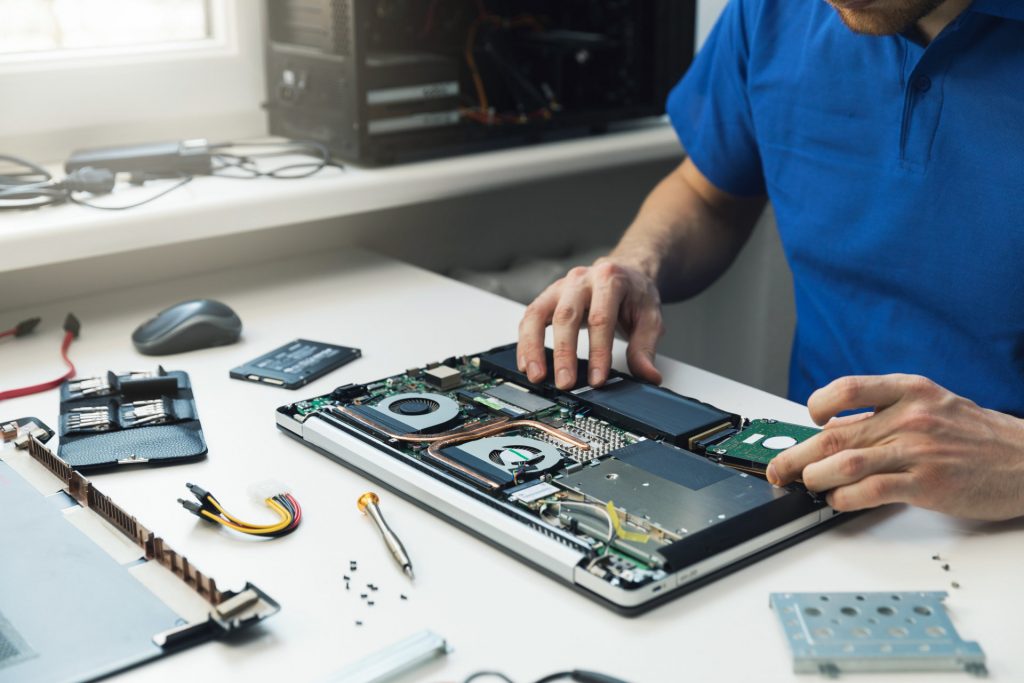
На технических ресурсах, например https://remont-v-minske.by/, подробно описываются распространённые причины выхода из строя матрицы ноутбука и рекомендации по её замене. Экран является одной из самых уязвимых деталей: он страдает от ударов, давления, попадания жидкости и перегрева. В большинстве случаев поврежденная матрица не подлежит ремонту и требует полной замены. Несмотря на кажущуюся простоту процесса, работа с экраном требует аккуратности и понимания конструкции устройства.
Когда нужна замена матрицы
Основные признаки неисправности:
- трещины, пятна, потёки на экране;
- белый экран или отсутствие изображения;
- вертикальные/горизонтальные полосы;
- тусклость, низкая яркость, мерцание;
- нарушение цветопередачи.
Если изображение появляется на внешнем мониторе, проблема с высокой вероятностью связана именно с матрицей, а не видеокартой.

Какие инструменты нужны для замены
Для большинства моделей потребуется:
- маленькая крестовая отвертка;
- пластиковая лопатка или медиатор;
- антистатические перчатки;
- новый экран нужной диагонали и разрешения.
Иногда могут понадобиться пинцет и набор тонких отверток Torx.
Шаг 1: Отключение питания
Перед началом работы необходимо:
- выключить ноутбук;
- извлечь батарею (если съёмная);
- отключить зарядное устройство.
Работа под напряжением может вызвать короткое замыкание и повредить платы.
Шаг 2: Снятие рамки экрана
Пластиковая рамка фиксируется защёлками или скрытыми винтами.
Чтобы снять её:
- открутите винты (если есть);
- аккуратно подденьте рамку медиатором;
- снимите её по периметру, не тянув резко.
Слишком сильное давление может сломать крепление.
Шаг 3: Демонтаж старой матрицы
После снятия рамки становится видна металлическая рамка матрицы.
Нужно:
- открутить крепежные винты;
- осторожно наклонить матрицу вперед;
- отсоединить шлейф питания/изображения.
Шлейф фиксируется липкой лентой — её необходимо аккуратно отлепить.
Шаг 4: Установка новой матрицы
Монтаж выполняется в обратном порядке:
- подключите шлейф без перекрутов;
- зафиксируйте разъём лентой;
- установите матрицу в крепления;
- закрутите винты.
Важно не прижимать экран и не касаться обратной стороны руками.
Шаг 5: Установка рамки
После фиксации матрицы:
- верните на место пластиковую рамку;
- защёлкните крепления;
- закрутите винты (если были).
Перед окончательной фиксацией стоит проверить работу экрана.
Шаг 6: Проверка изображения
Подключите питание и включите ноутбук.
Новый экран должен:
- отображать картинку без дефектов;
- правильно передавать цвета;
- не мигать и не шуметь.
Если проблема сохраняется, причиной может быть шлейф или видеочип.
Какие ошибки допускают при замене
На практике пользователи часто сталкиваются с типичными проблемами:
- покупка неправильной модели матрицы;
- повреждение шлейфа при снятии;
- использование металлических инструментов, оставляющих следы;
- давление на панель, приводящее к микро-трещинам.
Ошибки заметны не сразу и проявляются спустя несколько дней.
Как выбрать новую матрицу
Матрицы отличаются по параметрам:
- диагональ;
- разрешение;
- тип подсветки (LED/CCFL);
- тип покрытия (глянцевое/матовое);
- разъём подключения.
Даже 1–2 несовпадающих параметра делают экран несовместимым.
Когда замена может быть сложной
Некоторые модели ноутбуков требуют полного разборного корпуса.
Особенно это касается:
- ультрабуков;
- MacBook;
- игровых моделей с тонкой рамкой;
- сенсорных экранов.
В таких случаях самостоятельный ремонт противопоказан.
Замена матрицы ноутбука — распространённая процедура, которая включает демонтаж рамки, отсоединение старого экрана и установку нового. Однако из-за хрупкости деталей работа требует аккуратности, правильного подбора компонентов и понимания конструкции. Неправильные действия могут привести к повреждению шлейфа, креплений или материнской платы, поэтому при отсутствии опыта безопаснее обратиться в специализированный сервис.
Ремонт дорог в Витебской области: что изменится к 2026 году?
Comments are closed.